
Este é o guia de configuração final e completo para configurar e instalar jogos retro no Kodi. Obtenha dicas e soluções de problemas para configurar seu controlador com o Kodi, instalar emuladores, encontrar roms de videogame retro e muito mais.
Tem uma pergunta que este guia não responde? Você pode comentar abaixo ou entrar em contato conosco Twitter e ficaríamos felizes em ajudar!
Última atualização
8 de julho: O addon Kodi do Internet Archive Game Launcher foi atualizado para a v2.1.2, com algumas novas atualizações e suporte. O log de alterações é o seguinte:
- Tradução de alemão adicionada (sectune)
- Script de shell atualizado do Retropie
- Copiar configurações antigas para lista de jogos atualizada agora implementada
- Copie as configurações atuais na entrada manual para edição agora implementada
- Excluir arquivos parcialmente baixados se o download falhar agora implementado
- Diálogo ocupado atualizado para mostrar ao extrair arquivos (para mostrar que o complemento está funcionando)
- Sistemas suportados atualizados do LibreElec (RetroELEC)
- Caminhos Retroarch atualizados para suportar o Raspian
- Mais tentativas de esmagar problemas com o Android e o UTF-8
- Db / wizard de inicialização externa atualizado para núcleos novos e alterados
- Ordem mudada de lançadores externos para ser alfabética pelo sistema agora (agrupa sistemas para escolha mais fácil)
Use o índice abaixo para pular para uma área específica onde você está preso ou continue rolando para ler todos os nossos jogos retro sobre o Kodi.
Jogos retros no Kodi: Índice
- Jogos Retro no Kodi: Introdução
- Kodi 18
- Quais videogames são suportados?
- Suporte para Sega Dreamcast & N64
- Sincronizando e configurando seu controlador
- Quais Controladores são Suportados no Kodi?
- Como emparelhar seu controlador
- Fazendo o Kodi reconhecer seu controlador
- Instalando Complementos do Controlador para Cada Controlador
- Configure seus controladores para jogos
- Como instalar e jogar videojogos no Kodi
- Instalando Emuladores
- Instalando Roms
- Como configurar o Addon do IAGL
- Outros jogos retros no Kodi Ajuda e Dicas
- Retroarch External App Setup
- Kodi Games no Xbox
- Correção do jogo de câmera lenta
NOTA: Se você ver este guia em outro lugar que não seja o KODIT I P S.com, ele foi roubado. Não apoie os desprezíveis na comunidade!
Jogos Retro no Kodi: Introdução
Kodi 18

Desde o lançamento do Kodi 18 Leia, o software Kodi teve suporte total para videogames retrô no Kodi. Isso significa que você pode sincronizar um controlador com o Kodi (ou usar um teclado), instalar consoles de videogame clássicos (chamados de emuladores) e carregar videogames retrô (chamados de roms).
O Kodi permite jogos de vídeo retro através da inclusão do framework RetroPlayer, que é um popular pacote de software contendo alguns dos maiores emuladores.
Quais sistemas de videogame são suportados no Kodi 18?
O Kodi 18 inclui suporte para vários sistemas de videogame, incluindo:
- Nintendo / Super Nintendo / Nintendo DS
- Gameboy / Gameboy Advance / Gameboy Color
- Playstation One
- Sega Saturno
- DOS
- Lince
- Atari 2600
Status do Sega Dreamcast e Nintendo 64 (N64) Suporte no Kodi 18

Dois consoles populares retro não são suportados atualmente no Kodi 18: o Dreamcast Sega e o N64. Os núcleos N64 e Dreamcast requerem suporte a OpenGL, que atualmente não está incluído na estrutura Retroplayer.

Você não poderá jogar jogos retro da Sega Dreamcast ou N64 na Kodi internamente, mas mostraremos como configurá-los para um link externo mais adiante neste guia!
Em seguida, vamos dar uma olhada em como obter a configuração do seu controlador no Kodi.
Sincronizando e configurando controladores de jogos no Kodi
Esta área do guia é para ajudá-lo a configurar e configurar o seu controlador de jogo para jogos retro no Kodi. Abrange alguns componentes importantes, incluindo:
- Quais Controladores são Suportados no Kodi?
- Como emparelhar seu controlador
- Fazendo o Kodi reconhecer seu controlador
- Instalando Complementos do Controlador para Cada Controlador
- Configure seus controladores para jogos
Quais Controladores são Suportados no Kodi?
O Kodi suporta vários dos controladores mais comuns, incluindo:
- XBox
- Sony Playstation
- Nvidia Shield
- Controladores de jogos genéricos (desde que tenham suporte a bluetooth ou USB)
Como emparelhar seu controlador
Para que seu controlador funcione com o Kodi, você primeiro precisa configurá-lo no hardware em que o Kodi está carregado. Para a maioria das pessoas, isso é provavelmente uma caixa de TV Android, mas este guia também deve funcionar para Mac, Windows e Linux.
Se você quiser usar o controlador com fio, conecte-o ao seu dispositivo. Se você quiser usar o controlador via Bluetooth, basta ligá-lo e certificar-se de que ele não está sincronizado com qualquer outro hardware ligado.
Par Controlador de Jogo no Amazon Fire

Se você estiver usando o Amazon Fire como o seu hardware de escolha, então você quer navegar para Configurações> Controladores e Dispositivos Bluetooth.
Selecione a opção Game Controllers e clique em Add New Game Controller.
O Amazon Fire agora irá procurar por controladores de jogo conhecidos usando o Bluetooth.
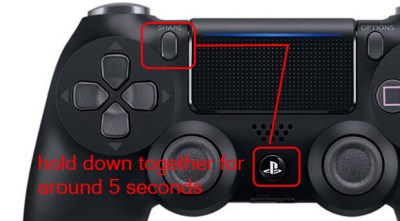
Se você estiver usando o controle Playstation 4, mantenha pressionado o botão PS central e o botão "Compartilhar" ao mesmo tempo. Para a maioria dos outros controladores de jogos, basta ligar o controlador e depois pressionar o botão "sync" no controlador.
Quando o Amazon Fire reconhece seu controlador, ele deve ser adicionado à lista na tela e você poderá usar o controlador para navegar pelos menus.
Par Controlador de Jogos na Android TV

Se você tiver uma caixa de TV Android, pareie seu controlador navegando até Configurações (ícone de roda dentada)> Dispositivos e acessórios> Adicionar acessório.
Se você for solicitado a ativar o Bluetooth em sua caixa do Android TV, permita que isso aconteça. Sua caixa agora estará procurando por controladores de jogos
Mais uma vez, se você estiver usando o controlador Playstation 4, você deve manter pressionado o botão PS central e o botão "Compartilhar" ao mesmo tempo. Para outros controladores de jogos, basta ligar o controlador e depois pressionar o botão "sync" no controle.
Quando a caixa do Android TV reconhece seu controlador, ele deve ser adicionado à lista na tela. Se o seu controlador foi reconhecido, role para baixo e clique em OK. Você poderá usar o controlador para navegar nos menus.
Como fazer com que o Kodi reconheça seu controlador de jogo
Por padrão, você deve poder usar seu controlador e iniciar o Kodi no menu principal de suas caixas normalmente. Você provavelmente irá navegar pelo Kodi usando seu controlador neste ponto.
Se o Kodi não reconhecer o seu controlador de jogo por padrão, ele poderá ser desativado nas configurações do Kodi. Para corrigir este problema:
- No menu principal do Kodi, clique em Configurações (ícone de roda dentada)
- Selecione Sistema e vá para a guia Entrada.
- À direita, clique em Configurar controladores conectados.
- O Kodi solicitará que você ative a configuração do complemento. Selecione Sim.
- Uma janela mostrará o seu gamepad instalado junto com os perfis que você configurou. Basta clicar em "OK" para salvar e sair e ver se o seu controlador funciona agora.
Agora que o seu controlador de jogo está configurado, você está mais perto de jogar jogos retro no Kodi!
Como instalar controladores Addons no Kodi
Para usar corretamente cada emulador (como Nintendo, Super Nintendo, etc), você precisa instalar complementos de controladores específicos que mapeiam como seu controlador conectado simula o controlador nativo de cada console da seguinte maneira:
- No menu principal do Kodi, clique no ícone Add-ons (ícone de caixa aberta).
- Selecione Instalar do Repositório
- Clique no Repositório de Complementos do Kodi
- Clique em Add-ons do jogo
- Selecione os perfis do controlador
Nesta tela, você deve instalar os perfis do controlador para todos os emuladores que deseja usar. Então, se você planeja jogar os jogos Super Nintendo e Atari 2600, você deve instalar esses perfis de controladores.
Como configurar seus controladores para jogos retro no Kodi
Em seguida, você precisa configurar os botões para todos os complementos do controlador que acabou de instalar. Você tem que mapear os botões de cada controlador original para o novo controlador que você sincronizou.
- No menu principal do Kodi, clique no ícone de engrenagem Configurações.
- Selecione Sistema e navegue até a guia Entrada.
- Selecione Configurar Controladores Conectados.
- Se o Kodi solicitar que você ative a configuração do addon, selecione Sim.
- Você verá todos os addons de controle instalados para os jogos retro no Kodi.
- Escolha o que você deseja editar e, em seguida, role para a direita, onde os botões estão listados.
- Clique em cada botão e selecione-o. O botão atribuído será substituído por um aviso para você pressionar o botão equivalente em seu controlador. Então, se você selecionar o botão "A", clique no botão no controlador que deseja corresponder.
- Repita este processo para cada botão em todos os controladores.
- Quando terminar, selecione OK para salvar suas configurações,
Agora você instalou os complementos do controlador e configurou-os e está um passo mais perto de jogar jogos retro no Kodi!
Em seguida, vamos para a parte divertida – instalar e jogar jogos!
Como instalar e jogar videojogos no Kodi
Os videogames retrô no Kodi são possíveis graças ao uso de roms e emuladores. Emuladores são pequenos programas de software que refletem consoles antigos de videogame. Roms são réplicas de software de videogames que podem ser lidas pelo emulador Retroplayer que vem embalado pela Kodi.
Você pode instalar os roms ou os emuladores primeiro, mas mostraremos como instalar os emuladores, pois você já tem tudo o que precisa no kodi.
Como instalar emuladores no Kodi
- No menu principal do Kodi, clique no ícone Add-ons (ícone de caixa aberta).
- Selecione Instalar do Repositório
- Clique no Repositório de Complementos do Kodi
- Clique em Add-ons do jogo
- Selecione Emuladores
Da gigantesca lista de emuladores que você vê agora, você tem que instalar os que você deseja usar. É uma boa ideia instalar pelo menos um emulador para todos os diferentes consoles de videogame nos quais você planeja jogar jogos retrô no Kodi.
Para alguns dos consoles onde há mais de um emulador listado, aqui estão nossas recomendações:
- Ninetendo DS = DeSmuME
- Game Boy Advance = mGBA
- NES = bnes
- SNES = Snes9x
- Sony Playstation = PCSX ReMurned
Se você está tendo problemas para fazer com que alguns jogos funcionem com os emuladores instalados, sinta-se à vontade para experimentar os outros!
Em seguida, vamos falar sobre as roms, que são os jogos retro reais que você quer jogar no Kodi.
Há um addon incrível chamado Internet IAGL (Internet Archive Game Launcher) que permite que você jogue todos os jogos retrô no Kodi. Vamos ver como instalar o addon IARL e também mostraremos como você pode adicionar suas próprias roms ao Kodi e configurar um diretório para reproduzi-las.
Como instalar o Internet Game Game Launcher Kodi Addon

- Clique aqui para acessar o Repositório de Kodi Zach Morris. Clique no arquivo repository-xachmorris-x.x.zip e depois clique em Download para baixar o repostório.
- Volte para sua tela inicial.
- ON Kodi 17 Krypton ou posterior: selecione Complementos> Navegador de Add-on (caixa aberta)
- ON Kodi 16 ou anterior: Selecione SYSTEM> Add-Ons
- Selecione Install from Zip File e localize o arquivo repository.zachmorris-x-x.zip que você baixou acima. Clique nele e aguarde a notificação ativada para Add-on
- Selecione Instalar do Repositório> Add-ons do Zach Morris> GameAdd-ons> Provedores de Jogos> Lançamento do Jogo de Arquivo da Internet> Instalar
- Aguarde a notificação ativada para o complemento
Quando você iniciar o add-on Kodi Internet Archive Game Launch, você verá uma tonelada de consoles de jogos listados. Navegue até um jogo que você quer jogar e clique em Iniciar para abrir o emulador que você instalou acima e começar a jogar!
Como configurar o Kodi Addon (IAGL)
Para usar o addon Kodi do IAGL sem problemas, há um assistente de configuração que deve ocorrer. Conclua estas etapas:
- Inicie as configurações do complemento IAGL Kodi. Você pode fazer isso passando o mouse sobre o complemento IAGL e pressionando ou pressionando o menu (botão "c") para abrir o menu de contexto. Em seguida, clique em Configurações.
- Role para baixo até a guia Assistente de configuração.
- Em Emulator Launcher, você quer selecionar “Kodi Retroplayer” ou “External” com base em como você estará tocando a maioria dos seus emuladores.
- Como este é um jogo retro no guia Kodi, selecionaremos “Kodi Retroplayer” e mostraremos como atualizar alguns emuladores selecionados para externo mais tarde, se desejar.
- Clique em Execute Setup Wizard e siga as instruções.
Outros jogos retros no Kodi Ajuda e Dicas
Como instalar o Retroarch

Se você quiser usar um emulador externo para jogar jogos retrô fora do Kodi ou se quiser experimentar as ROMs Sega Dreamcast ou Nintendo 64, você pode fazer isso!
Primeiramente, você precisa instalar o aplicativo Retroarch, que é um software que contém todos os mesmos emuladores vistos acima.
Uma lista de onde baixar e instalar o Retroarch é a seguinte:
- Usuários do Windows, OSX: Faça o download do Retroarch aqui.
- Usuários Linux: instale o Retroarch com o PPA. Veja aqui para lançamentos estáveis e aqui para lançamentos noturnos.
- Usuários do Raspberry Pi: Instale o Kodi addon Gamestarter para instalar o Retroarch diretamente da Kodi.
- Os usuários do LibreElec (ambos x86 e RPi) têm duas opções: Use a compilação LibreElec “Remix”, que inclui o Retroarch, ou use o addon Gamestarter do Kodi para instalar o Retroarch diretamente da Kodi.
- Usuários OpenElec (x86): Use o Kodi addon Gamestarter para instalar o Retroarch diretamente do Kodi.
- Usuários Android: Retroarch está disponível na Play Store.
- Usuários do S905: Use o build do LibreElec “SX05RE” aqui que inclui Retroarch
Instale o Retroarch no seu dispositivo.
Em seguida, temos algumas configurações básicas do Retroarch para executar antes de informarmos ao addon Kodi do Internet Archive Game Launch para iniciá-lo como um aplicativo externo.
Como configurar o aplicativo externo Retroarch
- Inicie o aplicativo Retroarch instalado acima.
- Vá para o Atualizador Online
- Então, vá para o Core Updater
- Clique em pelo menos um núcleo para cada sistema que você deseja reproduzir para atualizá-lo.
É altamente recomendável que você atualize os Arquivos de Informações do Núcleo, Ativos, Perfis de Autoconfiguração, Cheats, Bancos de Dados, Sobreposições e Shaders da Página de Atualização Online para que você tenha a última versão de tudo incluído no Retroarch.
Como configurar o local do Retroarch no IAGL Kodi Addon
- Execute o Kodi e dirija-se aos seus complementos de vídeo, onde estão os sites de adição do Kodi da IAGL.
- Passe o mouse sobre ele e pressione e segure ou pressione o menu (botão "c") e selecione Configurações.
- Vá para a guia External Launchers.
- Clique em Meu tipo de sistema e selecione-o nessa lista.
- Você terá que completar todos os campos que agora aparecem para que o Retroarch seja lançado para emuladores específicos (que serão configurados em um segundo).
Aqui estão algumas dicas úteis sobre algumas das opções que você verá:
- Pasta do sistema Retroarch = Esta é a pasta “com.retroarch” que é instalada quando você instala o Retroarch na sua caixa Android. Ele estará localizado em //data/data/com.retroarch/ para a maioria dos usuários.
- Retroarch CFG Location = Este é o local do arquivo “retroarch.cfg”, que armazena várias configurações de retro-design. Pode estar localizado em vários locais, incluindo:
- /mnt/internal_sd/Android/data/com.retroarch/files/retroarch.cfg
- /sdcard/Android/data/com.retroarch/files/retroarch.cfg
- /data/data/com.retroarch/retroarch.cfg
- Close Kodi on Launch = Alguns sistemas operacionais permitem que você feche o Kodi quando o Retroarch estiver aberto, se desejar.
- Pausa do Kodi no lançamento = Da mesma forma, alguns sistemas operacionais pausam o Kodi quando o Retroarch é lançado, para que ele não ocupe recursos.
Como iniciar o Retroarch do IAGL Kodi Addon
Uma vez que a sua localização externa é configurada, podemos forçar alguns dos jogos retro no Kodi para lançar o aplicativo externo versus o interno.
- Lançar o addon do Kodi do lançamento do jogo do arquivo da Internet
- Entre na lista de reprodução "Browse All Lists"
- Passe o mouse no console que você deseja lançar usando Retroarch, como um Sega Dreamcast ou Nintendo 64.
- Pressione e segure ou pressione o botão de menu para abrir o menu de contexto e selecione Atualizar Lançamento
- Altere isso de Kodi para Externo para usar as configurações externas que você configurou acima.
Kodi Games no status do Xbox One

Há uma exceção gigante para este guia inteiro – o Xbox. No ano passado, a Microsoft permitiu que o software da Kodi fosse instalado no Xbox One, desde que a Kodi cumprisse todos os termos e condições da Microsoft relacionados ao sistema.
Um desses termos principais é que o Xbox One não permite a instalação de nenhum emulador de videogame em seu console. Assim, todas as dependências e arquivos do Retroplayer não estão incluídos na versão Xbox One da Kodi e você não poderá jogar jogos retro no Kodi no Xbox One.
Correção do jogo de câmera lenta
Se você está vendo jogos em câmera lenta e som quando você lança uma rom, nós temos a solução para você. Siga estas instruções:
- No menu principal do Kodi, navegue até Sistema> Player> Vídeos
- Desmarque a opção para Permitir aceleração de hardware – * CodecName).
Você tem outros jogos retrô nas perguntas de configuração do Kodi ou dicas que você quer que sejam respondidas? Comente abaixo ou entre em contato conosco Twitter e vamos tentar ajudá-lo!
Mais uma vez, se você viu este guia em qualquer outra página além do KODIT I P S.com, ele foi roubado.
PROTEJA-SE NA INTERNET
Inscreva-se para um Kodi VPN Premium e acesse a Internet sem restrições. Oferecemos descontos exclusivos para dois serviços – IPVanish e NordVPN. Ambos são respeitados na comunidade Kodi e possuem ótimos recursos para os usuários:
Aplicativos para Android, iOS, Mac, Linux e mais
Zero Logs
Largura de banda ilimitada
Hardware de camada 1 (sem lentidão de velocidade)
Acesso a servidores centenas de servidores VPN


aviso Legal
Não temos controle e não hospedamos nem fazemos upload de nenhum vídeo, filme, arquivo de mídia ou transmissões ao vivo. A KodiTips não é responsável pela precisão, conformidade, direitos autorais, legalidade, decência ou qualquer outro aspecto do conteúdo transmitido do seu dispositivo. Se você tiver algum problema legal, entre em contato com os proprietários de arquivos de mídia ou sites de hospedagem apropriados.
Postar um comentário